

2026년 11월 기준 LM Studio 0.4.28의 설치 사양(Mac·Windows·Linux), 공식 4단계 설치 순서, 로컬 서버 실행 방법, 올라마와의 차이, 회사에서 무료로 쓸 수 있는 범위까지 수치로 정리했습니다.
이 글에는 네이버 브랜드커넥트 제휴 링크가 포함되어 있습니다. 링크를 통해 구매가 이루어지면 작성자가 일정액의 수수료를 지급받습니다. 제품 선택과 구매는 독자의 판단이며, 이 글은 특정 제품의 효과를 보증하지 않습니다.
LM Studio 핵심만 먼저 정리하면
LM Studio 설치 자체는 어렵지 않습니다. 성패는 설치 전에 내 PC 사양부터 확인하는 것에서 갈립니다. Mac은 M1~M4 칩과 macOS 14.0 이상, Windows는 RAM 16GB와 그래픽 메모리 4GB 이상이 공식 권장 기준입니다. 이 조건에 못 미치면 작은 모델만 쓸 만합니다. 2026년 11월 기준 최신 버전은 0.4.28(2026년 10월 31일 공개)입니다.
설치하고 나면 터미널 없이 ‘다운로드 → Discover 탭에서 모델 받기 → Chat 탭에서 대화’ 순서로 바로 쓸 수 있고, 입력한 내용은 내 PC 밖으로 나가지 않습니다. 2025년 7월 8일부터는 회사 업무에 써도 무료입니다. 이 글은 운영체제별 사양, 설치·실행 순서, 기본 세팅, 올라마(Ollama)와의 차이, 쓰기 전에 알아둘 예외 조건을 다룹니다. 모델별 속도 비교는 뺐습니다. 주요 매체가 직접 잰 초당 토큰 수치가 아직 없기 때문입니다.
Q1. LM Studio 사양, 내 컴퓨터에서 돌아갈까요?

LM Studio 사양은 운영체제마다 조건이 다릅니다. 먼저 Intel 칩 Mac은 아예 지원하지 않는다는 점부터 짚고 넘어가겠습니다. 공식 시스템 요건 문서(2026년 11월 기준)를 표로 옮기면 다음과 같습니다.
| 구분 | macOS | Windows | Linux |
|---|---|---|---|
| 지원 칩 | Apple Silicon(M1~M4)만 | x64, ARM(Snapdragon X Elite) | x64, ARM64 |
| 필수 조건 | macOS 14.0 이상 | x64는 AVX2 지원 CPU | Ubuntu 20.04 이상 |
| 권장 RAM | 16GB 이상 | 16GB 이상 | 별도 명시 없음 |
| 그래픽 메모리 | 통합 메모리 사용 | 전용 VRAM 4GB 이상 권장 | 별도 명시 없음 |
| 배포 형식 | 앱 설치 파일 | 설치 파일 | AppImage |
공식 문서에 따르면 RAM 8GB Mac은 작은 모델과 짧은 대화 길이에서만 쓸 만합니다. 8GB MacBook Air로 큰 모델을 돌리면 느려지거나 아예 불러오지 못하기도 합니다. Windows는 CPU가 AVX2 명령어를 지원하지 않으면 설치해도 실행되지 않습니다. 오래된 데스크톱이라면 CPU 모델명으로 AVX2 지원 여부부터 검색해 보세요.
Linux 사용자가 알아둘 점이 하나 더 있습니다. 공식 문서에 Ubuntu 22보다 새 버전은 충분히 테스트되지 않았다고 적혀 있습니다. 최신 배포판에서 문제가 생기면 원인이 LM Studio 쪽일 수도 있습니다.
macOS 최소 버전은 공식 문서끼리도 다릅니다. 예전 문서에는 13.4(MLX는 14.0)로 남아 있고, 새 문서에는 14.0으로 올라가 있습니다. 이 글은 새 문서의 14.0을 기준으로 삼았습니다.
용어 풀이
1. AVX2 — 인텔·AMD CPU가 대량의 숫자 계산을 한 번에 처리하도록 돕는 명령어 묶음으로, 없으면 LM Studio가 Windows에서 실행되지 않습니다.
2. VRAM — 그래픽카드에 따로 달린 메모리로, 모델을 여기에 많이 올릴수록 답변 생성이 빨라집니다.
3. 통합 메모리 — Apple Silicon에서 CPU와 GPU가 함께 쓰는 메모리로, Mac에서는 RAM 용량이 곧 돌릴 수 있는 모델 크기를 정합니다.
Q2. LM Studio 설치하는법, 처음부터 순서대로 알려주세요
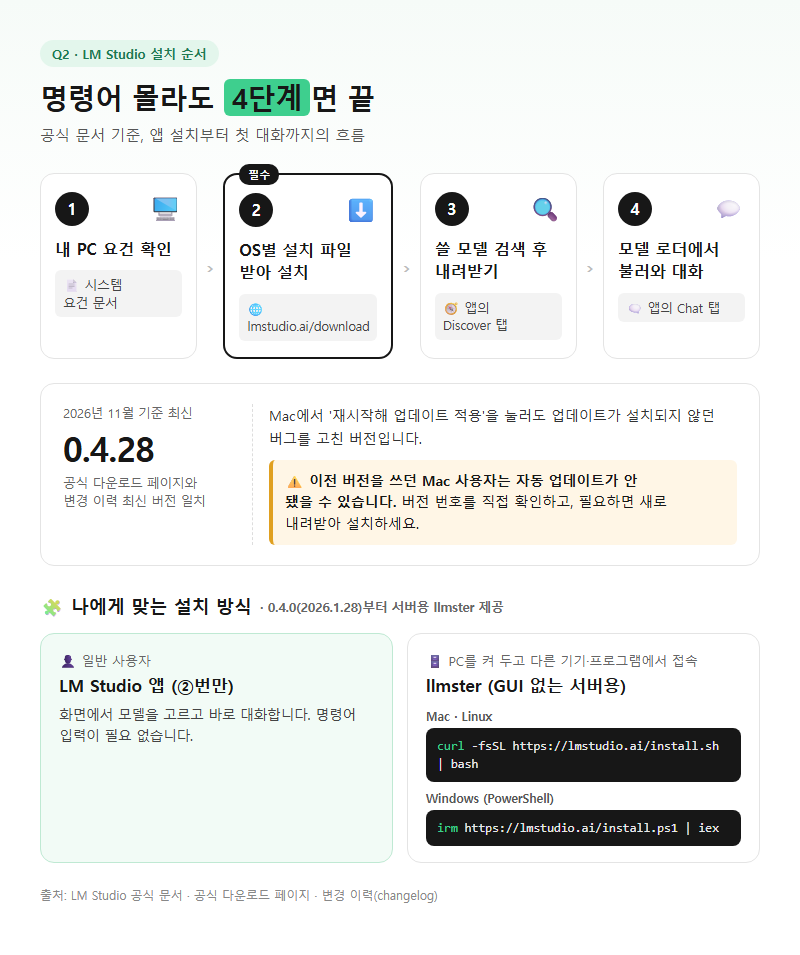
LM Studio 설치하는법은 공식 문서 기준 4단계면 끝납니다. 명령어를 몰라도 됩니다.
| 단계 | 할 일 | 위치 |
|---|---|---|
| ① | 위 표로 내 PC 요건 확인 | 시스템 요건 문서 |
| ② | 운영체제에 맞는 설치 파일 내려받아 설치 | lmstudio.ai/download |
| ③ | 쓸 모델 검색 후 내려받기 | 앱의 Discover 탭 |
| ④ | 모델 로더에서 모델 불러와 대화 시작 | 앱의 Chat 탭 |
2026년 11월 기준 공식 다운로드 페이지에는 “Download LM Studio for Windows 0.4.28”로 표시되며, 변경 이력(changelog)의 최신 버전과도 같습니다. 0.4.28은 Mac에서 ‘재시작해 업데이트 적용’을 눌러도 업데이트가 설치되지 않던 버그를 고친 버전입니다. 이전 버전을 쓰던 Mac 사용자는 자동 업데이트가 안 됐을 수 있습니다. 버전 번호를 직접 확인하고, 필요하면 새로 내려받아 설치하세요.
화면 없이 서버에서만 돌리려면 설치 명령이 따로 있습니다. 0.4.0(2026년 1월 28일)에 들어온 GUI 없는 서버용 프로그램 llmster입니다.
| 운영체제 | llmster 설치 명령 |
|---|---|
| Mac·Linux | curl -fsSL https://lmstudio.ai/install.sh \| bash |
| Windows(PowerShell) | irm https://lmstudio.ai/install.ps1 \| iex |
일반 사용자는 ②번 앱 설치만 하면 됩니다. llmster는 PC를 켜 두고 다른 기기나 프로그램에서 접속할 때 고르는 선택지입니다.
Q3. LM Studio 실행 방법과 세팅방법은 어떻게 되나요?
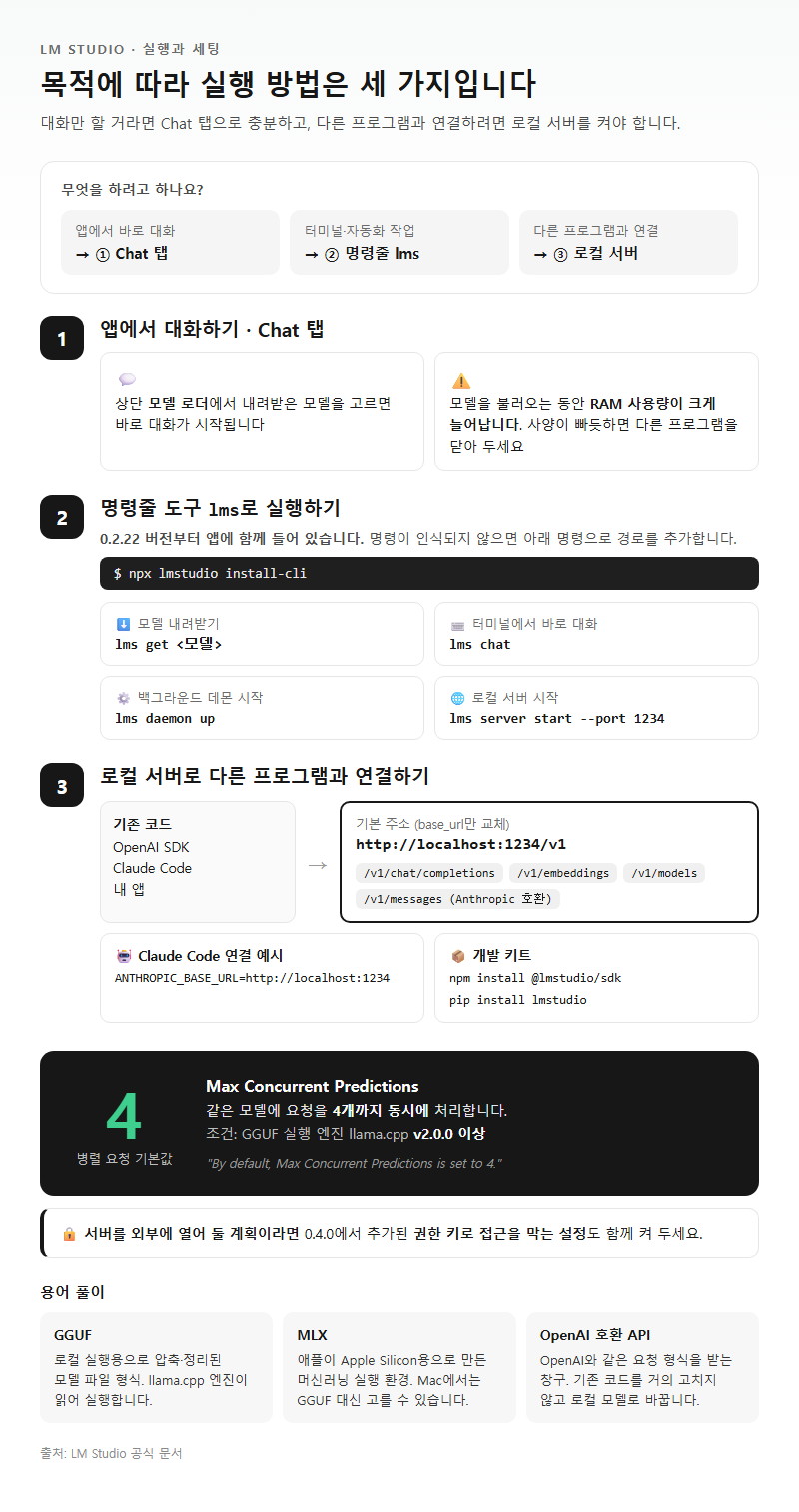
LM Studio 실행 방법은 목적에 따라 세 갈래로 나뉩니다. 대화만 할 거라면 Chat 탭 하나로 충분하고, 다른 프로그램과 연결하려면 로컬 서버를 켜야 합니다.
1) 앱에서 대화하기. Chat 탭 상단의 모델 로더에서 내려받은 모델을 고르면 바로 대화가 시작됩니다. 모델을 불러오는 동안 RAM 사용량이 크게 늘어나므로, 사양이 빠듯한 PC라면 다른 프로그램을 닫아 두는 편이 낫습니다.
2) 명령줄 도구 lms로 실행하기. lms는 0.2.22 버전부터 앱에 함께 들어 있습니다. 터미널에서 명령이 인식되지 않으면 npx lmstudio install-cli로 경로를 추가합니다. 자주 쓰는 명령은 다음과 같습니다.
| 명령 | 기능 |
|---|---|
lms get <모델> |
모델 내려받기 |
lms chat |
터미널에서 바로 대화 |
lms daemon up |
백그라운드 데몬 시작 |
lms server start --port 1234 |
로컬 서버 시작 |
3) 로컬 서버로 다른 프로그램과 연결하기. 서버를 켜면 기본 주소 http://localhost:1234/v1로 OpenAI 호환 API가 열립니다. 기존 OpenAI SDK 코드에서 base_url만 이 주소로 바꾸면 그대로 동작하며, /v1/chat/completions·/v1/embeddings·/v1/models 같은 경로를 지원합니다. Anthropic 호환 경로 /v1/messages도 있어서, 공식 문서에는 ANTHROPIC_BASE_URL=http://localhost:1234로 Claude Code를 붙이는 예시까지 실려 있습니다. 개발 키트는 TypeScript용 npm install @lmstudio/sdk, Python용 pip install lmstudio입니다.
세팅에서 기억할 값은 병렬 요청 기본값 4입니다. 공식 문서는 “By default, Max Concurrent Predictions is set to 4.”라고 적고 있습니다. 같은 모델에 요청을 4개까지 동시에 처리한다는 뜻이고, 이 기능을 쓰려면 GGUF 실행 엔진이 llama.cpp v2.0.0 이상이어야 합니다. 서버를 외부에 열어 둘 생각이라면 0.4.0에서 추가된 권한 키로 접근을 막는 설정도 함께 켜 두세요.
용어 풀이
1. GGUF — 로컬 실행용으로 압축·정리된 모델 파일 형식으로, llama.cpp 엔진이 이 형식을 읽어 실행합니다.
2. MLX — 애플이 Apple Silicon용으로 만든 머신러닝 실행 환경으로, Mac에서는 GGUF 대신 MLX 모델을 고를 수도 있습니다.
3. OpenAI 호환 API — OpenAI와 같은 요청 형식을 받아 주는 접속 창구로, 기존 코드를 거의 고치지 않고 로컬 모델로 바꿔 쓸 수 있게 해 줍니다.
Q4. LM Studio 올라마 비교, 초보자는 무엇을 고르나요?
LM Studio와 올라마를 비교하면 결론은 비교적 분명합니다. 화면에서 모델을 고르고 설정을 만지려면 LM Studio, 스크립트나 상시 서버로 돌리려면 올라마가 유리합니다. XDA-Developers는 2026년 8월 3일 기사에서 한 달 동안 두 도구를 번갈아 써 본 뒤 “For beginners, LM Studio is simply the easier and more enjoyable place to start.”라고 결론 냈고, 고급 구성이라면 올라마를 고르겠다고 덧붙였습니다. 실사용 위주의 비교라 속도·메모리 수치는 빠져 있습니다.
| 항목 | LM Studio | Ollama |
|---|---|---|
| 기본 사용 방식 | 앱 화면(GUI) 중심, CLI·서버 병행 | 명령줄·서버 중심 |
| 기본 포트 | 1234(문서 예시) | 11434 |
| OpenAI 호환 경로 | /v1/chat/completions, /v1/responses 등 |
/v1/chat/completions 등, /v1/responses는 이전 대화를 이어받지 않는 방식만 |
Anthropic 호환 /v1/messages |
공식 문서에 있음 | 공식 OpenAI 호환 문서에 언급 없음 |
| 음성 관련 경로 | 별도 언급 없음 | /v1/audio/* 있음 |
| 라이선스 | CLI lms는 MIT |
MIT |
| 로컬 실행 비용 | 무료 | 무료 |
위 API 범위는 2026년 11월 양사 공식 문서 기준입니다. Claude Code처럼 Anthropic 형식을 쓰는 도구를 붙일 계획이라면 지금은 LM Studio 쪽 선택지가 더 넓습니다.
그렇다고 LM Studio가 늘 나은 것은 아닙니다. XDA-Developers가 2026년 6월 19일 같은 모델(Gemma 4 E4B GGUF 파일)을 4개 도구에서 비교한 기사에서 LM Studio는 추론 과정이 답변에 섞여 나오고 음성 입력이 안 된다는 이유로 탈락했고, 최종 선택은 Jan이었습니다. 이 비교에는 양자화 수준·하드웨어·초당 토큰이 적혀 있지 않았고, 이후 버전에서 개선됐는지도 따로 보도되지 않았습니다. 음성·이미지 입력이 중요하다면 Jan도 함께 검토해 보세요.
용어 풀이
1. 양자화 — 모델 숫자의 정밀도를 낮춰 파일 크기와 메모리 사용량을 줄이는 방법으로, 낮출수록 가볍지만 답변 품질이 떨어질 수 있습니다.
2. 추론 과정 출력 — 일부 모델이 답을 내기 전에 생각하는 단계를 텍스트로 만드는 것으로, 도구가 이를 제대로 걸러 내지 못하면 답변에 섞여 보입니다.
Q5. 회사에서 써도 무료인가요, 쓰기 전에 주의할 점은요?
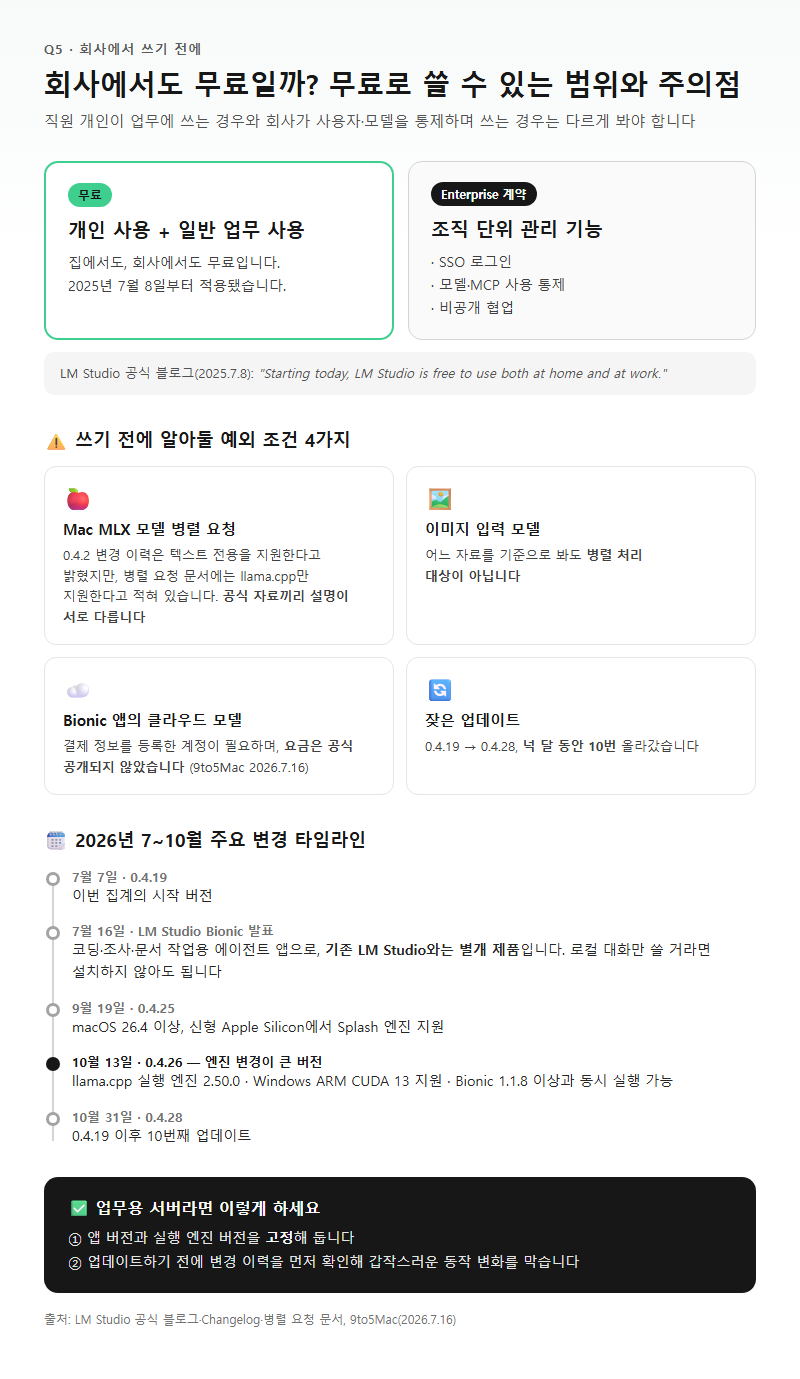
개인과 일반 업무 사용은 무료입니다. LM Studio는 2025년 7월 8일 공식 블로그에서 “Starting today, LM Studio is free to use both at home and at work.”라고 밝혔습니다. 다만 SSO 로그인, 모델·MCP 사용 통제, 비공개 협업처럼 조직 단위로 관리하는 기능은 Enterprise 계약으로 따로 묶여 있습니다. 직원 개인이 업무에 쓰는 것과 회사가 사용자·모델을 통제하며 쓰는 것은 별개입니다.
쓰기 전에 알아둘 예외 조건은 다음과 같습니다.
| 상황 | 주의할 점 |
|---|---|
| Mac에서 MLX 모델로 병렬 요청 | 0.4.2 changelog는 텍스트 전용 지원을 밝혔지만, 병렬 요청 문서는 llama.cpp 엔진만 지원한다고 적혀 있어 공식 자료끼리 설명이 다름 |
| 이미지 입력 모델 | 어느 자료 기준으로도 병렬 처리 대상이 아님 |
| Bionic 앱의 클라우드 모델 | 9to5Mac 2026년 7월 16일 보도에 따르면 결제 정보를 등록한 계정이 필요하며, 회사는 요금을 공식 공개하지 않음 |
| 잦은 업데이트 | 0.4.19(2026년 7월 7일)에서 0.4.28(2026년 10월 31일)까지 넉 달 사이에 10번 올라감 |
2026년 7월 16일에 발표된 LM Studio Bionic은 코딩·조사·문서 작업용 에이전트 앱으로, 기존 LM Studio와는 별개 제품입니다. 기존 앱은 그대로 유지되니 로컬 대화만 할 거라면 Bionic을 따로 설치하지 않아도 됩니다. 0.4.26(2026년 10월 13일)부터는 Bionic 1.1.8 이상과 동시에 실행할 수 있습니다.
업데이트가 빠른 만큼, 업무용 서버라면 앱 버전과 실행 엔진 버전을 고정해 두는 편이 안전합니다. 0.4.26에서는 llama.cpp 실행 엔진이 2.50.0으로 올라갔고, Windows ARM의 CUDA 13 지원도 같은 버전에 추가됐습니다. 0.4.25(2026년 9월 19일)부터는 macOS 26.4 이상의 신형 Apple Silicon에서 Splash 엔진을 지원합니다. 엔진 단위 변경이 이렇게 잦으니, 올리기 전에 변경 이력부터 확인하면 갑작스러운 동작 변화를 피할 수 있습니다.
정리
LM Studio는 사양만 맞으면 터미널 없이 4단계로 설치·실행되는 로컬 AI 도구입니다. Mac은 M1~M4 칩과 macOS 14.0 이상, Windows는 AVX2 지원 CPU에 RAM 16GB·VRAM 4GB 이상이 기준이며, 8GB Mac은 작은 모델만 쓸 만합니다. 초보자에게는 올라마보다 진입이 쉽다는 평가가 있고, localhost:1234/v1 하나로 OpenAI·Anthropic 형식 도구를 모두 붙일 수 있습니다. 회사에서도 무료지만 조직 단위 통제에는 별도 계약이 필요합니다. 업데이트가 잦으니 업무용이라면 버전을 고정해 두세요.
함께 보면 좋은 제품
- 라이프밀 홀그레인 저당 그래놀라 그릭요거트토핑 귀리 시리얼 140g (11,000원)
- 그릭요거트 토핑을 올린 귀리 그래놀라 시리얼입니다.
위 링크는 제휴 링크이며, 제품 선택은 독자의 판단입니다.
참고 자료
조사 기준일: 2026년 11월 05일
본문의 수치는 아래 자료에서 확인한 것입니다. 제조사 공식 자료(T1)와 전문 매체 실측(T2)을 구분해 표기했습니다. 가격·공급 상황은 변동이 크므로 기준일 이후의 값은 다시 확인해야 합니다.
공식 자료 (모두 2026-11-05 확인)
– https://lmstudio.ai/changelog/lmstudio
– https://lmstudio.ai/changelog/lmstudio/lmstudio-v0.4.26
– https://lmstudio.ai/changelog/lmstudio-v0.4.2
– https://lmstudio.ai/blog/0.4.0
– https://lmstudio.ai/download
– https://lmstudio.ai/docs/app/system-requirements
– https://www.lmstudio.ai/docs/system-requirements (구 문서, 상충 확인용)
– https://lmstudio.ai/docs/app/basics
– https://lmstudio.ai/docs/app/advanced/parallel-requests
– https://lmstudio.ai/docs/developer
– https://lmstudio.ai/docs/developer/openai-compat
– https://lmstudio.ai/docs/developer/anthropic-compat
– https://lmstudio.ai/blog/free-for-work
– https://lmstudio.ai/blog/introducing-lm-studio-bionic
– https://github.com/lmstudio-ai/lms
– https://github.com/ollama/ollama
– https://docs.ollama.com/api/openai-compatibility
– https://9to5mac.com/2026/07/16/lm-studio-expands-beyond-chat-with-bionic-a-new-ai-agent-app-for-open-models/
– https://www.xda-developers.com/used-ollama-and-lm-studio-for-month-one-won-for-beginners-by-mile/
답글 남기기