
외장하드 고르는 법을 용도·속도·용량·보관 환경 기준으로 정리했다. HDD와 SSD 차이, USB 규격별 전송 속도, 고장률 통계까지 데이터로 확인한다.
외장하드고르는법 개요
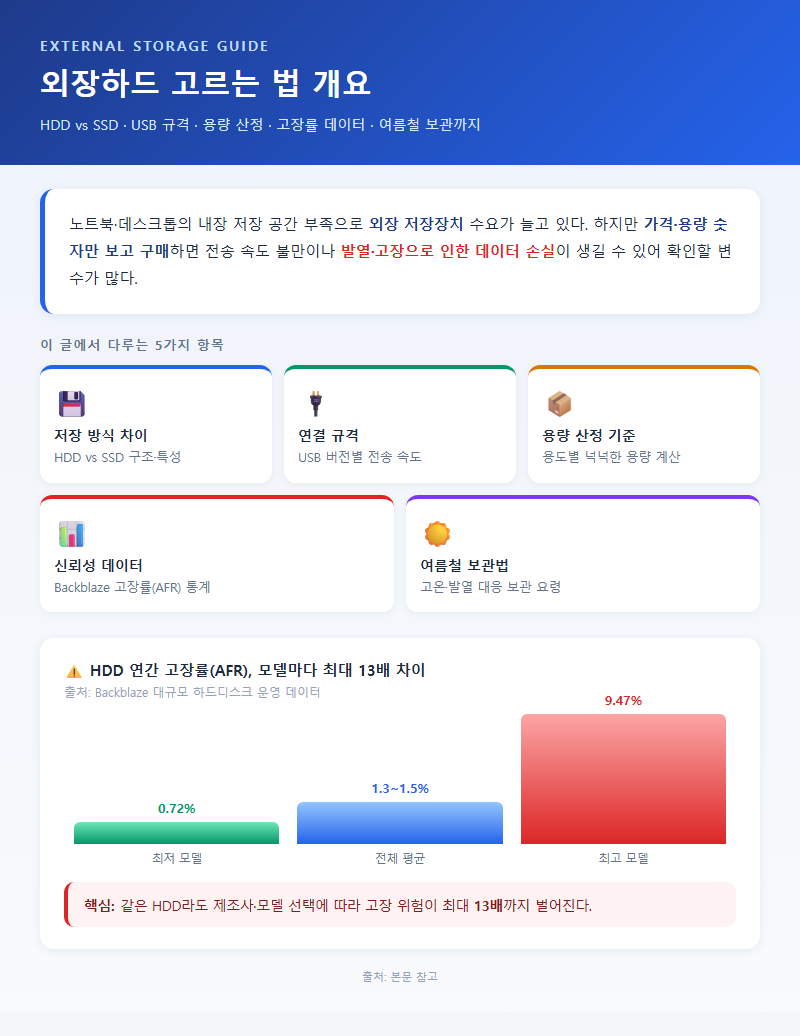
노트북과 데스크톱의 내장 저장 공간이 점점 부족해지면서, 사진·영상·업무 문서를 별도로 관리할 외장 저장장치를 찾는 사람이 늘고 있다. 문제는 외장하드 하나를 고르는 데도 HDD와 SSD 중 무엇을 살지, USB 규격은 어떤 걸 봐야 하는지, 용량은 얼마나 넉넉해야 하는지 등 확인할 변수가 많다는 점이다. 특히 용도를 고려하지 않고 가격이나 용량 숫자만 보고 구매하면, 막상 사용할 때 전송 속도가 기대에 못 미치거나 발열·고장으로 데이터를 잃는 상황이 생길 수 있다. 실제로 Backblaze의 대규모 하드디스크 운영 데이터에 따르면 HDD의 연간 고장률(AFR)은 평균 1.3~1.5% 수준이지만, 제조사와 모델에 따라 0.72%에서 9.47%까지 최대 13배 이상 차이가 나기도 한다. 이 글에서는 저장 방식별 차이, 연결 규격, 용량 산정 기준, 신뢰성 데이터, 여름철 보관법까지 외장하드 고르는 법을 항목별로 정리했다.
1. HDD와 SSD, 저장 방식부터 다르다
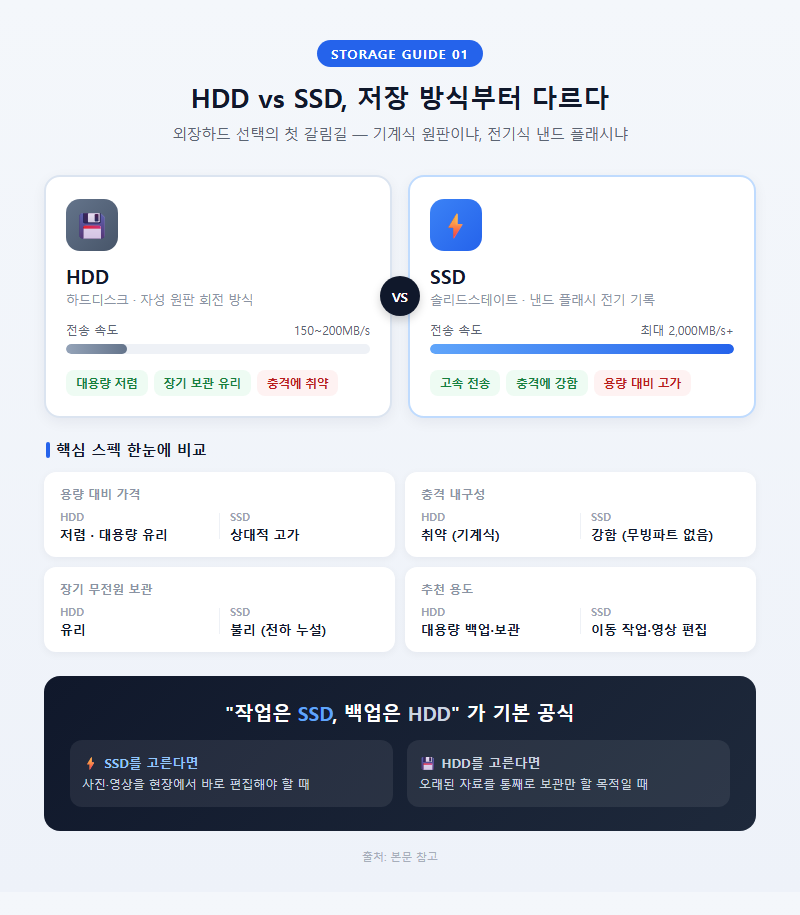
외장하드를 고를 때 가장 먼저 결정해야 할 것은 HDD(하드디스크)와 SSD(솔리드스테이트드라이브) 중 어느 쪽을 선택할지다. HDD는 자성을 띤 원판(플래터)을 모터로 회전시키고 헤드가 물리적으로 데이터를 읽고 쓰는 기계식 구조라 충격에 약하고 전송 속도도 150~200MB/s대에 머무른다. 반면 같은 가격대에서 훨씬 큰 용량을 제공한다는 강점이 있다. SSD는 낸드 플래시에 전기적으로 데이터를 기록하는 방식으로 움직이는 부품이 없어 충격에 강하고 최대 2,000MB/s 이상의 속도를 낼 수 있지만, 용량 대비 가격은 HDD보다 비싸다.
| 구분 | HDD | SSD |
|---|---|---|
| 전송 속도 | 약 150~200MB/s | 최대 2,000MB/s 이상 |
| 용량 대비 가격 | 저렴 (대용량 유리) | 상대적으로 고가 |
| 충격 내구성 | 취약 (기계식 구조) | 강함 (무빙파트 없음) |
| 장기 무전원 보관 | 유리 | 불리 (전하 누설) |
| 추천 용도 | 대용량 백업·보관 | 이동 작업·영상 편집 |
정리하면 “작업은 SSD, 백업은 HDD”가 기본 공식이다. 사진·영상을 현장에서 바로 편집해야 한다면 SSD가, 오래된 자료를 통째로 보관만 할 목적이라면 HDD가 합리적이다.
2. 연결 규격(USB)이 실제 속도를 좌우한다
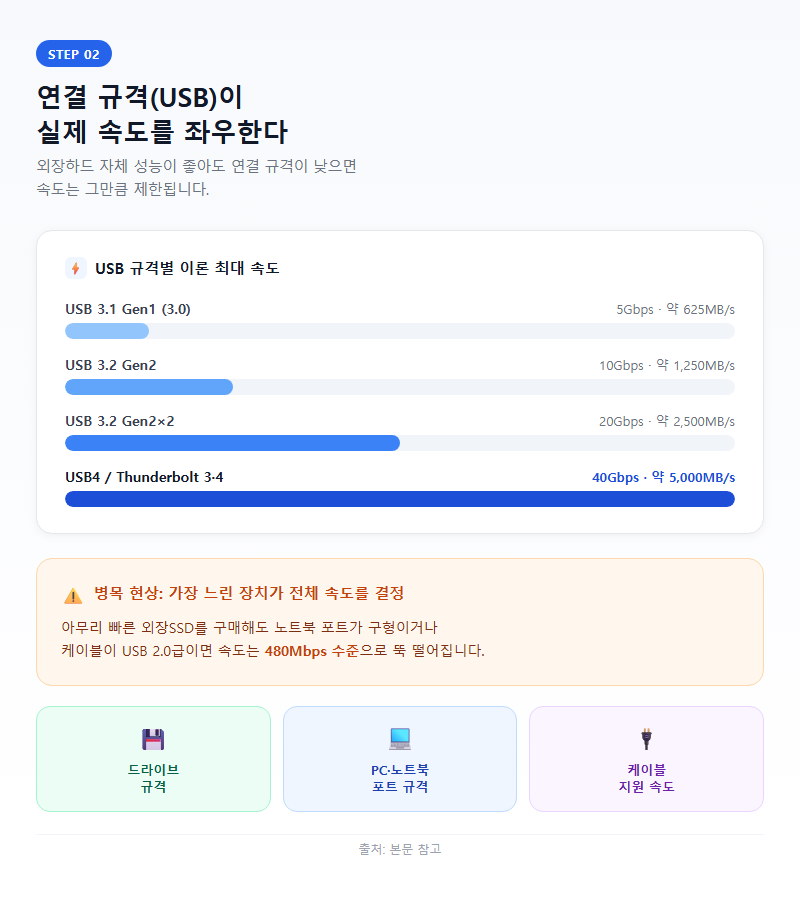
외장하드 자체 성능이 아무리 좋아도 연결 규격이 낮으면 속도가 그만큼 제한된다. USB 규격별 이론 최대 속도는 다음과 같다.
| USB 규격 | 이론 최대 속도 | 환산 전송 속도(참고) |
|---|---|---|
| USB 3.1 Gen1 (3.0) | 5Gbps | 약 625MB/s |
| USB 3.2 Gen2 | 10Gbps | 약 1,250MB/s |
| USB 3.2 Gen2×2 | 20Gbps | 약 2,500MB/s |
| USB4 / Thunderbolt 3·4 | 40Gbps | 약 5,000MB/s |
여기서 중요한 점은 여러 장치가 연결될 때 전체 전송 속도가 “가장 느린 장치” 기준으로 제한된다는 사실이다. 아무리 빠른 외장SSD를 사더라도 노트북 포트가 구형이거나 케이블이 USB 2.0급이면 480Mbps 수준으로 속도가 뚝 떨어진다. 따라서 외장SSD를 구매할 때는 드라이브 자체 규격뿐 아니라 실제 사용할 PC·노트북의 포트 규격, 그리고 함께 쓸 케이블의 지원 속도까지 세 가지를 모두 맞춰야 체감 성능을 온전히 누릴 수 있다.
3. 용량은 용도별로, 여유 있게 잡는다
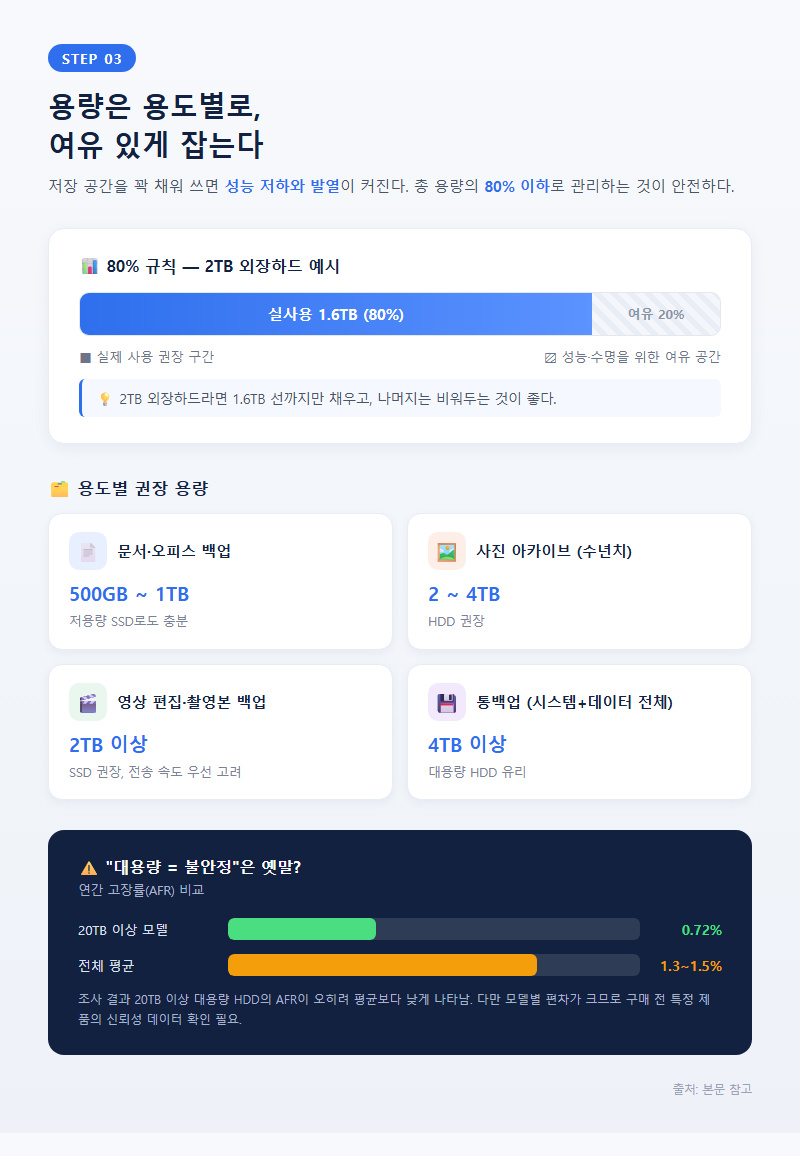
용량을 정할 때는 현재 필요한 용량보다 여유 있게 선택하는 것이 좋다. 저장 공간을 꽉 채워 쓰면 성능 저하와 발열이 커지므로, 총 용량의 80% 이하로 관리하는 것이 권장된다. 예를 들어 2TB 외장하드라면 실사용은 1.6TB 선까지만 채우고 나머지는 여유 공간으로 남겨두는 식이다.
| 용도 | 권장 용량 | 비고 |
|---|---|---|
| 문서·오피스 백업 | 500GB~1TB | 저용량 SSD로도 충분 |
| 사진 아카이브 (수년치) | 2~4TB | HDD 권장 |
| 영상 편집·촬영본 백업 | 2TB 이상, SSD 권장 | 전송 속도 우선 고려 |
| 통백업(시스템+데이터 전체) | 4TB 이상 | 대용량 HDD 유리 |
특히 20TB 이상 대용량 HDD 모델의 평균 연간 고장률(AFR)이 0.72%로 오히려 평균(1.3~1.5%)보다 낮게 나타난 조사 결과도 있어, “대용량 = 불안정”이라는 인식은 최신 데이터와는 다소 거리가 있다. 다만 모델별 편차가 크므로 구매 전 특정 제품의 신뢰성 데이터를 확인해두는 편이 안전하다.
4. 브랜드·신뢰성 데이터로 보는 고장률
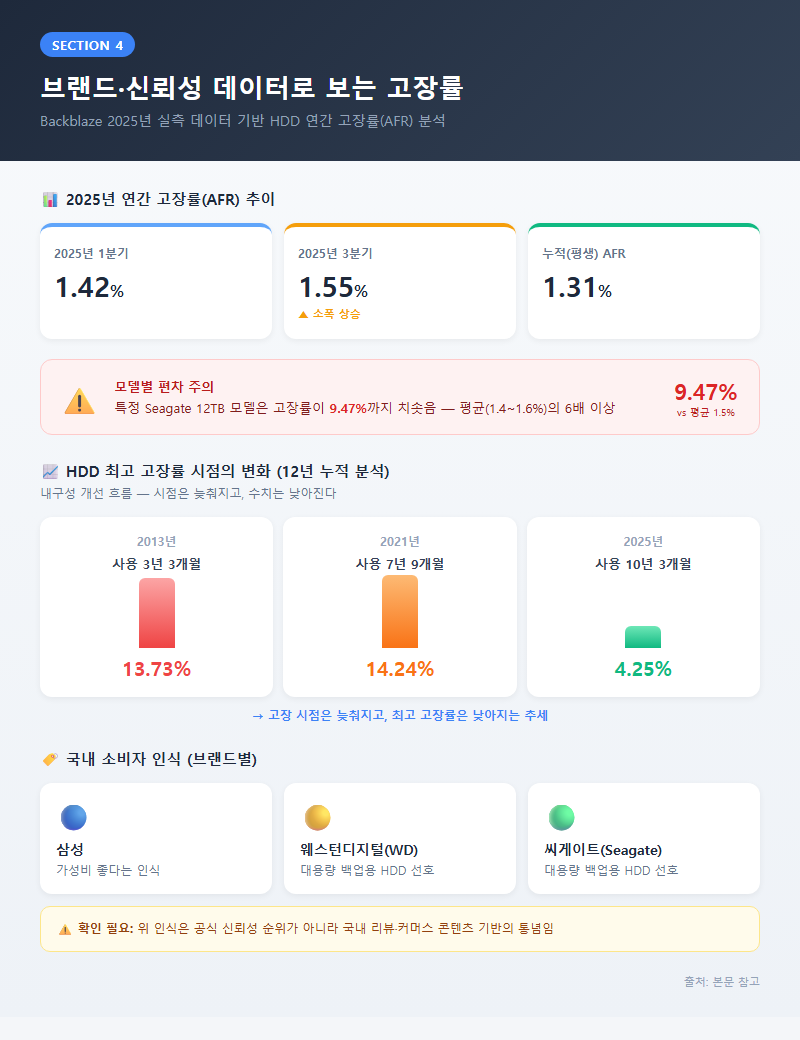
외장하드 고르는 법에서 가장 간과하기 쉬운 부분이 고장률이다. Backblaze가 대규모로 운영 중인 HDD의 2025년 실측 데이터에 따르면 전체 평균 연간 고장률(AFR)은 1분기 1.42%, 3분기 1.55%로 소폭 상승했고, 누적(평생) AFR은 1.31% 수준으로 집계됐다. 특정 Seagate 12TB 모델처럼 9.47%까지 치솟는 사례도 있어 제조사·모델별 편차가 크다는 점이 확인된다.
장기 추세를 보면 HDD의 내구성은 오히려 개선되는 흐름이다. Backblaze의 12년 누적 분석에서 HDD 최고 고장률이 나타나는 시점이 2013년에는 사용 3년 3개월 차(13.73%)였다가, 2021년에는 7년 9개월 차(14.24%), 2025년에는 10년 3개월 차(4.25%)로 시점이 늦춰지고 수치도 낮아졌다. 국내 유통 환경에서는 삼성·웨스턴디지털(WD)·씨게이트(Seagate) 제품이 주로 거론되며 “가성비는 삼성, 대용량 백업은 WD·씨게이트 HDD”라는 소비자 인식이 형성돼 있는데, 이는 공식 신뢰성 순위가 아니라 국내 리뷰·커머스 콘텐츠 기반의 통념이라는 점을 감안해야 한다(확인 필요).
5. 보관·발열 관리와 자주 묻는 질문
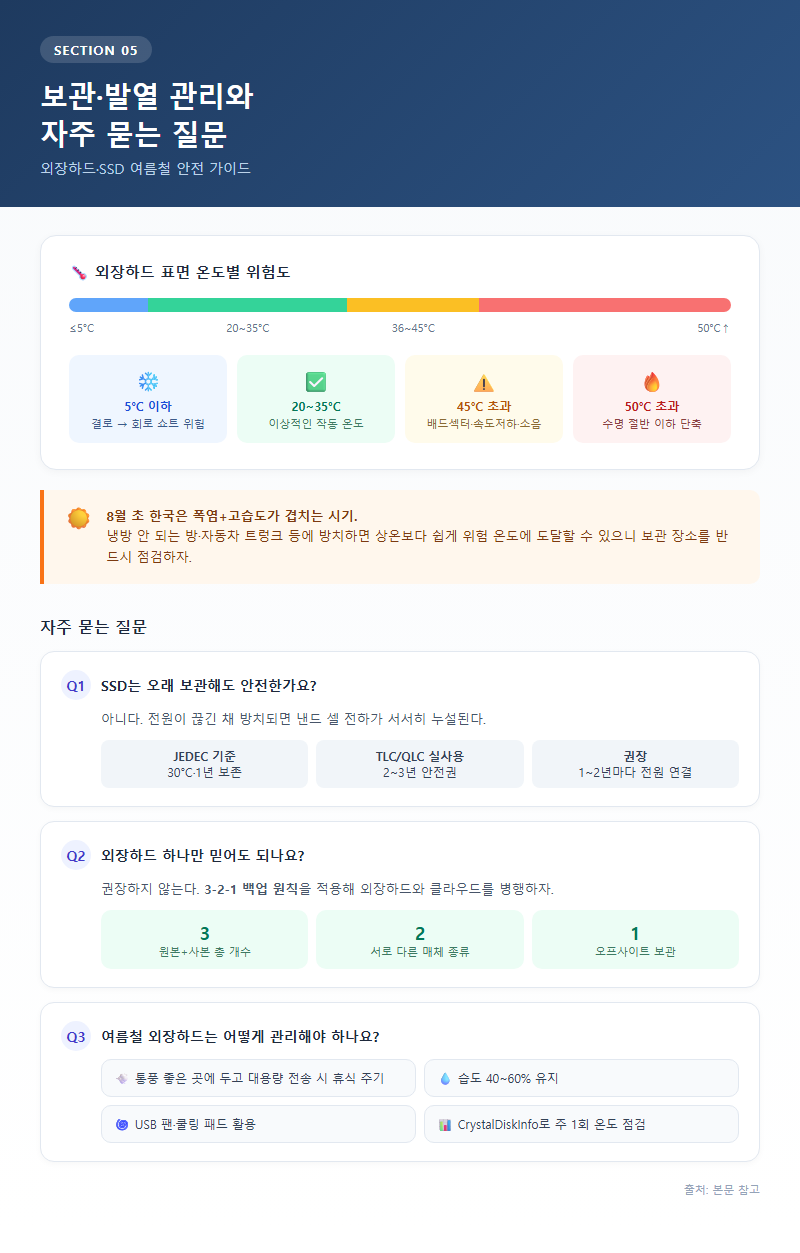
외장하드는 좁은 케이스 안에 갇힌 채로 사용돼 내장 하드보다 발열에 취약하다. 표면 온도가 45°C를 넘으면 배드섹터 증가·전송 속도 저하·소음이 나타나고, 50°C를 초과하면 수명이 절반 이하로 단축될 수 있다. 이상적인 작동 온도는 20~35°C이며, 5°C 이하 저온에서도 결로로 인한 회로 쇼트 위험이 있으니 주의해야 한다. 특히 8월 초 한국은 폭염과 고습도가 겹치는 시기로, 냉방이 안 되는 방·자동차 트렁크 등에 방치하면 상온보다 쉽게 위험 온도에 도달할 수 있어 보관 장소 점검이 중요하다.
Q. SSD는 오래 보관해도 안전한가요?
아니다. SSD는 전원 공급이 끊긴 채 방치되면 낸드 셀의 전하가 서서히 누설된다. JEDEC 업계 기준으로 30°C 환경에서 최소 1년 보존을 요구하며, TLC·QLC 낸드 실사용 SSD는 2~3년 무전원 보관을 안전 범위로 보는 것이 일반적이다. 몇 년씩 묵혀둘 자료라면 SSD보다 HDD가 낫고, SSD를 쓰더라도 1~2년에 한 번은 전원을 연결해 데이터를 갱신해주는 편이 좋다.
Q. 외장하드 하나만 믿어도 되나요?
권장하지 않는다. 3-2-1 백업 원칙(원본 포함 사본 3개, 서로 다른 매체 2종류, 그중 1개는 오프사이트 보관)을 적용해 외장하드와 클라우드를 병행하는 것이 안전하다. 백업 후에는 실제로 파일을 열어 복원되는지 주기적으로 점검해야 진짜 안전한 백업이라 할 수 있다.
Q. 여름철 외장하드는 어떻게 관리해야 하나요?
통풍이 잘 되는 곳에 두고, 대용량 전송 시에는 중간중간 휴식을 줘 열 축적을 막는다. 습도는 40~60%로 유지하고, 필요하면 USB 팬이나 쿨링 패드를 활용한다. CrystalDiskInfo 같은 도구로 주 1회 정도 온도를 점검하는 것도 도움이 된다.
정리
외장하드 고르는 법의 핵심은 용도(작업용 SSD·백업용 HDD)를 먼저 정하고, 실제 연결 환경의 USB 규격이 그 성능을 뒷받침하는지 확인한 뒤, 용량은 여유 있게(80% 이하 유지) 선택하는 데 있다. 여기에 제조사·모델별 고장률 데이터를 참고하고, 여름철 발열·습도 관리와 3-2-1 백업 원칙을 함께 지키면 데이터 손실 위험을 크게 줄일 수 있다. 외장하드 한 대에 모든 것을 맡기기보다 클라우드나 별도 매체와 병행하는 습관이 결국 가장 확실한 대비책이다.
답글 남기기