
Ollama 윈도우·맥·리눅스 설치 방법을 2026년 10월 최신 버전 v0.40.3 기준으로 정리했습니다. 설치 전 확인할 사양과 gemma4:e2b 첫 실행 절차, 컨텍스트 4k 제한이나 보안 패치처럼 자주 놓치는 설정까지 다룹니다.
올라마(Ollama) 시작 전 확인할 것
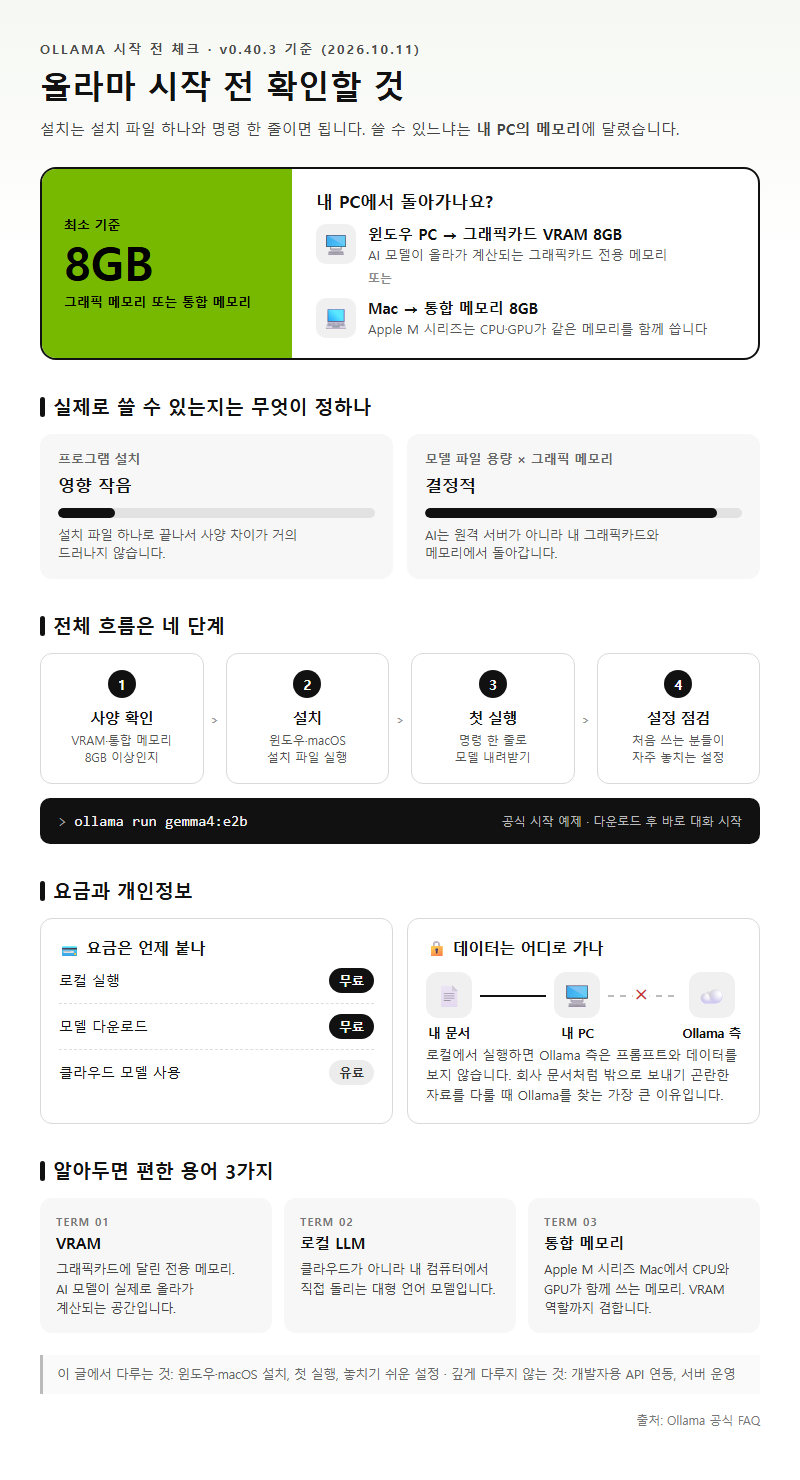
Ollama는 그래픽 메모리 8GB 정도의 PC라면 무료로 설치해 바로 쓸 수 있는 로컬 AI 실행 도구입니다. 2026년 10월 11일 기준 최신 정식 버전은 GitHub에 v0.40.3으로 올라와 있고, 공식 퀵스타트는 ollama run gemma4:e2b 명령 하나로 모델 다운로드부터 대화까지 이어집니다. 이 글은 Ollama 설치방법을 윈도우·macOS·리눅스로 나눠 정리하고, 설치 전에 내 PC로 돌아갈지 판단하는 기준과 설치 뒤 놓치기 쉬운 설정까지 다룹니다. 클라우드 요금제 비교나 llama.cpp 직접 빌드는 다루지 않습니다.
전체 흐름은 다섯 단계입니다. 사양 확인, 설치 파일 또는 명령어로 설치, 모델 저장 위치 지정, 첫 모델 실행, 사용 환경 점검 순서입니다. 첫 모델 다운로드가 가장 오래 걸리며, 나머지는 각각 몇 분이면 끝납니다.
미리 알아둘 전제는 세 가지입니다. 첫째, 로컬에서 실행하면 Ollama 측이 프롬프트와 데이터를 보지 않는다고 공식 FAQ가 밝히고 있어 회사 문서를 다룰 때 유리합니다. 둘째, 무료인 것은 내 PC에서 돌리는 경우이고 클라우드 모델은 별도 요금제입니다. 2026년 10월 11일 기준 가격은 Pro 월 $20, Max 월 $100입니다. 셋째, 모델 하나가 수 GB이므로 저장 공간이 실제 사용 가능 여부를 가릅니다.
| 구분 | 내용 |
|---|---|
| 최신 버전 | v0.40.3 (2026년 10월 11일, GitHub 기준) |
| 로컬 사용 요금 | 무료 |
| 첫 예제 모델 | gemma4:e2b |
| 권장 메모리 | VRAM 8GB 또는 Mac 통합 메모리 8GB |
| 기본 API 주소 | http://localhost:11434 |
용어 풀이
1. 로컬 LLM — 클라우드 서버가 아니라 내 컴퓨터의 CPU·GPU로 직접 돌리는 대규모 언어 모델입니다.
2. VRAM — 그래픽카드에 달린 전용 메모리로, 모델이 여기에 얼마나 올라가느냐가 속도를 좌우합니다.
준비물·필요 서류
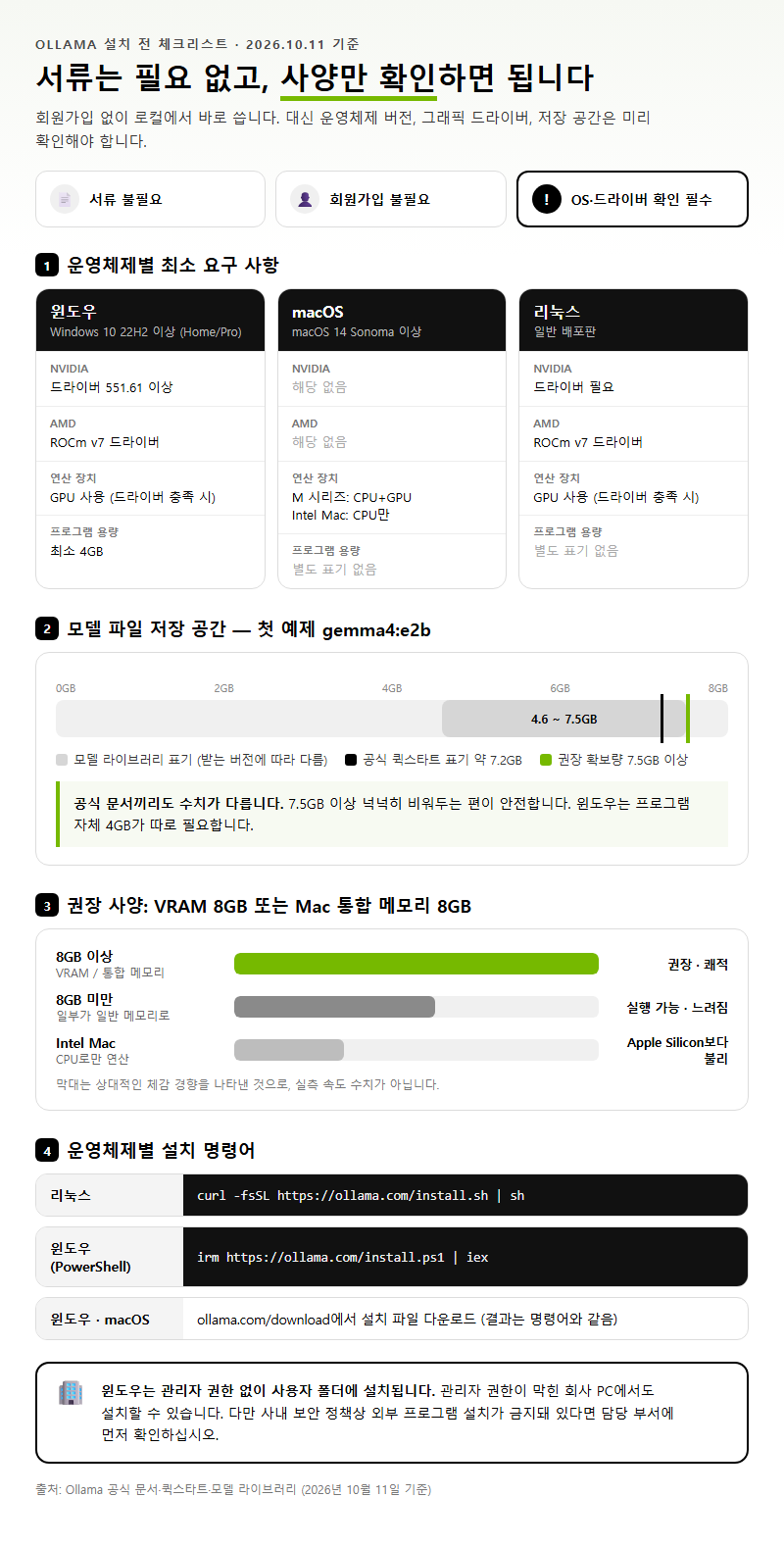
설치에 서류는 필요 없지만, 운영체제 버전과 그래픽 드라이버 버전은 미리 확인해야 합니다. 조건이 맞지 않으면 설치는 되더라도 GPU를 쓰지 못하고 CPU로만 돌아가 응답이 크게 느려집니다. 아래 표는 공식 문서(docs.ollama.com, 2026년 10월 11일 확인)에 적힌 요구 사항입니다.
| 운영체제 | 최소 조건 | GPU 조건 | 모델 기본 저장 위치 |
|---|---|---|---|
| Windows | Windows 10 22H2 이상 (Home/Pro) | NVIDIA 드라이버 551.61 이상, AMD는 ROCm v7 드라이버 | %HOMEPATH%\.ollama |
| macOS | Sonoma(v14) 이상 | Apple M 시리즈는 CPU·GPU 모두 사용, Intel Mac은 CPU만 | ~/.ollama |
| Linux | 설치 스크립트 사용 | AMD는 ROCm v7 드라이버 | 설치 스크립트 기본값 |
윈도우에서는 프로그램 자체에만 최소 4GB가 필요하고, 관리자 권한 없이 사용자 폴더에 설치됩니다. 회사 PC처럼 관리자 권한이 막힌 환경에서도 설치가 가능하다는 뜻입니다.
모델 용량은 별도로 계산해야 합니다. 공식 퀵스타트는 gemma4:e2b를 약 7.2GB로 안내하지만, 모델 라이브러리 페이지에는 버전에 따라 4.6GB에서 7.5GB로 적혀 있고 MLX 버전은 7.5GB입니다. 공식 문서끼리 수치가 다르므로 여유 있게 10GB 이상 비워 두는 편이 안전합니다.
준비물을 목록으로 정리하면 다음과 같습니다.
- 운영체제 버전 확인 (윈도우는
winver, 맥은 ‘이 Mac에 관하여’) - NVIDIA 사용자는 드라이버 551.61 이상으로 업데이트
- 프로그램 4GB와 모델 용량(최대 7.5GB)을 합친 저장 공간
- 그래픽 메모리 8GB 또는 Mac 통합 메모리 8GB
- 리눅스·윈도우 명령어 설치 시 터미널(PowerShell) 사용 가능 환경
용어 풀이
1. ROCm — AMD 그래픽카드에서 AI 연산을 돌리기 위한 드라이버·소프트웨어 묶음입니다.
2. MLX — Apple Silicon Mac 전용 머신러닝 실행 환경으로, Ollama v0.40.0부터 지원 모델에 자동 적용됩니다.
단계별 진행 순서
1단계: 사양 확인 (약 5분)
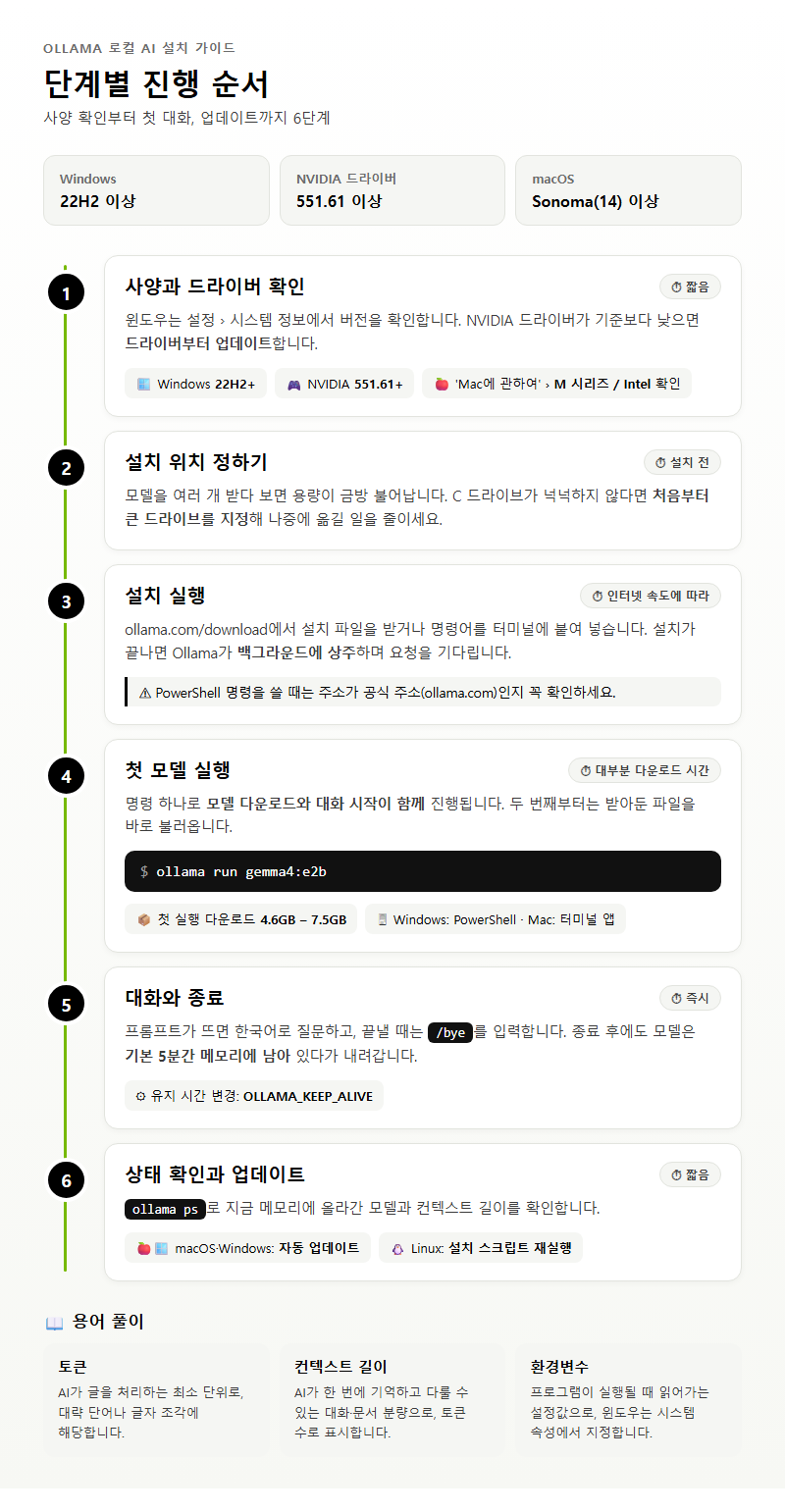
위 표의 운영체제·드라이버 조건을 먼저 맞춥니다. 특히 NVIDIA 그래픽카드는 드라이버가 551.61보다 낮으면 GPU를 인식하지 못할 수 있으니 설치 전에 업데이트합니다. 그래픽 메모리가 8GB에 못 미치면 실행은 되지만 속도가 떨어진다고 보고 시작하는 편이 현실적입니다.
2단계: 설치 (약 5분)
운영체제별 Ollama 설치방법은 다음과 같습니다(ollama.com/download, 2026년 10월 11일 기준).
| 운영체제 | 설치 방법 |
|---|---|
| Windows | 설치 파일(OllamaSetup.exe) 실행 또는 PowerShell에서 irm https://ollama.com/install.ps1 \| iex |
| macOS | 설치 파일을 내려받아 실행 |
| Linux | curl -fsSL https://ollama.com/install.sh \| sh |
윈도우에서 C 드라이브 대신 다른 위치에 설치하려면 OllamaSetup.exe /DIR="경로"처럼 설치 경로를 실행 옵션으로 지정합니다.
3단계: 모델 저장 위치 지정 (약 3분, 선택)
C 드라이브 용량이 부족하면 첫 모델을 받기 전에 사용자 환경변수 OLLAMA_MODELS에 원하는 폴더를 지정합니다. 모델을 받은 뒤에 바꾸면 이미 내려받은 파일을 다시 받아야 하므로 반드시 첫 실행 전에 처리하는 것이 좋습니다.
4단계: 첫 모델 실행 (회선 속도에 따라 수 분부터 수십 분)
터미널에서 ollama run gemma4:e2b를 입력하면 모델을 내려받은 뒤 바로 대화 창이 열립니다. 대화를 끝낼 때는 /bye를 입력합니다. 이 단계가 가장 오래 걸리며, 다운로드 용량은 받는 버전에 따라 4.6GB에서 7.5GB 사이입니다.
5단계: 동작 점검 (약 2분)
ollama ps를 입력하면 현재 메모리에 올라간 모델과 컨텍스트 길이를 확인할 수 있습니다. 모델은 마지막 사용 후 기본 5분 동안 메모리에 남아 있다가 내려가며, 이 시간은 OLLAMA_KEEP_ALIVE로 바꿀 수 있습니다. 다른 프로그램에서 연동하려면 http://localhost:11434로 접속하고, 기존 OpenAI SDK 코드라면 주소만 http://localhost:11434/v1/로 바꾸면 됩니다.
Apple Silicon Mac 사용자는 따로 설정할 것이 없습니다. 2026년 9월 25일 출시된 v0.40.0부터 gemma4·qwen3.6·qwen3.5처럼 MLX가 지원하는 모델 구조는 자동으로 MLX로 실행됩니다. 다만 기존에 받아 둔 GGUF 모델이 어떻게 처리되는지는 회사가 공식 문서에 따로 밝히지 않았습니다.
용어 풀이
1. GGUF — 로컬 실행용 모델을 한 파일로 묶은 형식으로, Ollama와 llama.cpp가 공통으로 씁니다.
2. 컨텍스트 길이 — 모델이 한 번에 읽고 기억할 수 있는 대화·문서 분량으로, 토큰 단위로 셉니다.
자주 놓치는 부분
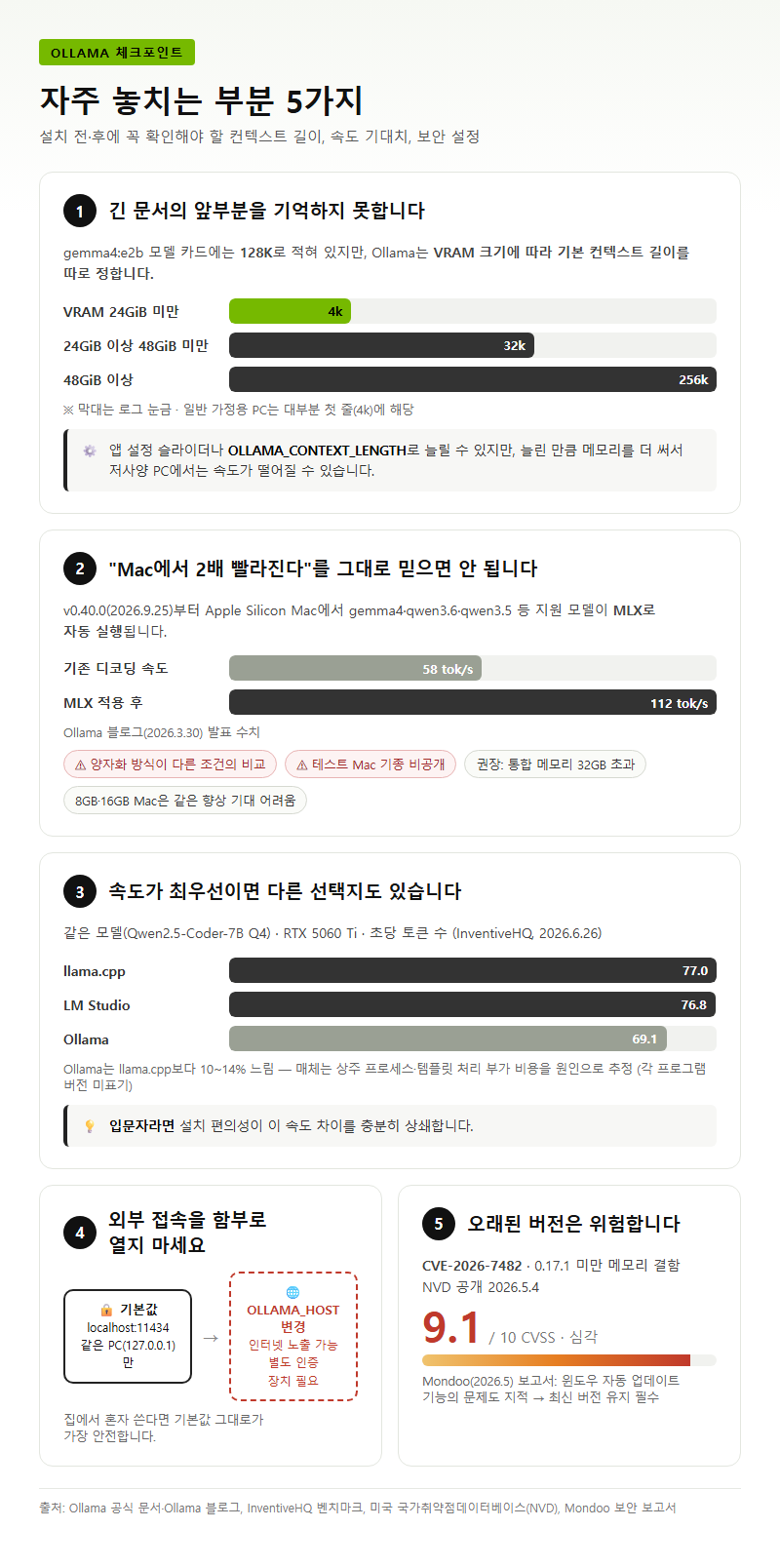
긴 문서를 넣었는데 앞부분을 잊어버리는 문제가 가장 흔합니다. gemma4:e2b 모델 카드에는 128K 컨텍스트가 적혀 있지만, Ollama는 기본 컨텍스트를 그래픽 메모리 크기에 따라 정합니다. 일반 PC에서는 이 설정 때문에 모델 성능의 일부만 쓰게 됩니다.
| 그래픽 메모리(VRAM) | 기본 컨텍스트 |
|---|---|
| 24GiB 미만 | 4k |
| 24GiB 이상 48GiB 미만 | 32k |
| 48GiB 이상 | 256k |
긴 보고서 요약이나 문서 검색 용도라면 OLLAMA_CONTEXT_LENGTH 환경변수나 앱 설정의 슬라이더로 컨텍스트를 직접 늘려야 합니다. 늘린 만큼 메모리를 더 쓰므로, ollama ps로 실제 적용 값을 확인하며 조정합니다.
오래된 버전을 그대로 쓰는 것도 위험합니다. NVD에 2026년 5월 4일 공개된 CVE-2026-7482(일명 Bleeding Llama)는 0.17.1 미만 버전의 메모리 범위 밖 읽기 결함으로, CVSS 9.1점(심각)입니다. 보안 업체 Mondoo는 2026년 5월 11일 보고서에서 윈도우 자동 업데이트 기능의 결함 2건(CVE-2026-42248·42249, CVSS 7.7)이 0.12.10부터 0.23.2까지 영향을 준다고 밝혔고, 당시에는 수정 코드가 정식 릴리스에 반영되지 않았다고 전했습니다. 어느 정식 버전에서 고쳐졌는지는 회사가 별도로 밝히지 않았으므로, 최신 버전 유지가 가장 확실한 대책입니다. 업데이트는 macOS·윈도우는 자동으로 내려받아지고, 리눅스는 설치 스크립트를 다시 실행해야 합니다.
다른 기기에서 접속하게 하려고 외부에 열어두는 실수도 조심해야 합니다. 기본값은 같은 컴퓨터(127.0.0.1)에서만 접속되는데, OLLAMA_HOST를 바꿔 외부에 열면 별도 인증 없이 누구나 접근할 수 있는 상태가 될 수 있습니다. 외부 접속이 꼭 필요하면 앞단에 인증 장치를 따로 두는 것이 원칙입니다.
속도 기대치도 미리 조정해 두는 편이 좋습니다. InventiveHQ가 2026년 6월 26일 공개한 측정에서 RTX 5060 Ti 기준 Ollama는 초당 69.1토큰, llama.cpp는 77.0토큰이었습니다. 같은 모델 기준 llama.cpp보다 10~14% 느린 수준으로, 설치와 사용이 쉬운 대신 일부 속도를 내주는 구조입니다. 다만 이 측정은 각 프로그램 버전을 밝히지 않았습니다.
Mac 속도 향상 수치도 조건을 봐야 합니다. Ollama 블로그(2026년 3월 30일)는 MLX 적용으로 디코딩 속도가 초당 58토큰에서 112토큰으로 올랐다고 밝혔지만, 비교한 양자화 방식이 서로 달랐고 통합 메모리 32GB 초과 Mac을 권장했습니다. 메모리가 적은 Mac에서 같은 향상을 기대하기는 어렵습니다.
용어 풀이
1. 양자화 — 모델의 숫자 정밀도를 낮춰 용량과 메모리 사용량을 줄이는 기법으로, 방식에 따라 속도와 품질이 달라집니다.
2. 토큰 — 모델이 글을 처리하는 최소 단위로, 초당 토큰 수가 체감 응답 속도를 나타냅니다.
체크리스트 정리
설치 전후로 아래 항목을 확인하면 대부분의 문제를 미리 막을 수 있습니다. 기준 시점은 2026년 10월 11일입니다.
- 운영체제 버전 — 윈도우 10 22H2 이상, macOS Sonoma(v14) 이상인지 확인
- 그래픽 드라이버 — NVIDIA 551.61 이상, AMD는 ROCm v7 드라이버 설치 여부
- 저장 공간 — 프로그램 4GB와 모델 최대 7.5GB를 합친 여유 공간 확보
- 모델 저장 위치 — C 드라이브가 부족하면 첫 실행 전에
OLLAMA_MODELS지정 - 버전 — 최신 v0.40.3인지, 최소한 보안 패치가 들어간 0.17.1 이상인지 확인
- 컨텍스트 설정 — VRAM 24GiB 미만이면 기본값 4k이므로 긴 문서용은
OLLAMA_CONTEXT_LENGTH로 확장 - 접속 범위 —
OLLAMA_HOST를 바꾸지 않았다면 127.0.0.1 전용 상태 유지, 외부 개방 시 인증 장치 추가
정리하면 사양과 저장 공간만 맞으면 명령 한 줄로 시작할 수 있는 도구입니다. 다만 기본 컨텍스트 4k 제한과 버전 관리는 설치 직후 바로 점검해야 합니다. 최고 속도가 중요하면 llama.cpp, 그래픽 화면 중심으로 쓰고 싶다면 LM Studio도 함께 비교해 볼 만합니다.
참고 자료
– Ollama 공식 다운로드: https://ollama.com/download
– Ollama 퀵스타트: https://docs.ollama.com/quickstart
– Windows 설치 문서: https://docs.ollama.com/windows
– macOS 설치 문서: https://docs.ollama.com/macos
– FAQ: https://docs.ollama.com/faq
– 컨텍스트 길이: https://docs.ollama.com/context-length
– OpenAI 호환 API: https://docs.ollama.com/api/openai-compatibility
– GitHub 릴리스: https://github.com/ollama/ollama/releases
– 요금제: https://ollama.com/pricing
– MLX 공지 (2026년 3월 30일): https://ollama.com/blog/mlx
– NVD CVE-2026-7482: https://services.nvd.nist.gov/rest/json/cves/2.0?cveId=CVE-2026-7482
– Mondoo 보안 보고서 (2026년 5월 11일 갱신): https://mondoo.com/blog/three-ollama-cves-bleeding-llama-and-windows-updater-flaws
– InventiveHQ 성능 비교 (2026년 6월 26일): https://inventivehq.com/blog/ollama-vs-llama-cpp-vs-lm-studio-benchmark
참고 자료
조사 기준일: 2026년 10월 11일
본문의 수치는 아래 자료에서 확인한 것입니다. 제조사 공식 자료(T1)와 전문 매체 실측(T2)을 구분해 표기했습니다. 가격·공급 상황은 변동이 크므로 기준일 이후의 값은 다시 확인해야 합니다.
공식 자료 (확인일 2026-10-11)
– https://github.com/ollama/ollama/releases
– https://github.com/ollama/ollama/releases/tag/v0.40.0
– https://ollama.com/download
– https://docs.ollama.com/quickstart
– https://docs.ollama.com/windows
– https://docs.ollama.com/macos
– https://docs.ollama.com/linux
– https://docs.ollama.com/faq
– https://docs.ollama.com/context-length
– https://docs.ollama.com/api/openai-compatibility
– https://ollama.com/library/gemma4
– https://ollama.com/pricing
– https://ollama.com/blog/transparent-pricing (2026-08-31)
– https://ollama.com/blog/mlx (2026-03-30)
– https://services.nvd.nist.gov/rest/json/cves/2.0?cveId=CVE-2026-7482
– https://techcrunch.com/2026/07/09/popular-open-source-ai-developer-tool-ollama-raises-65m-grows-to-nearly-9m-users/
– https://inventivehq.com/blog/ollama-vs-llama-cpp-vs-lm-studio-benchmark (2026-06-26)
– https://mondoo.com/blog/three-ollama-cves-bleeding-llama-and-windows-updater-flaws (2026-05-11 갱신)
– https://releasebot.io/updates/ollama (v0.40.0 날짜 교차 확인용)
답글 남기기